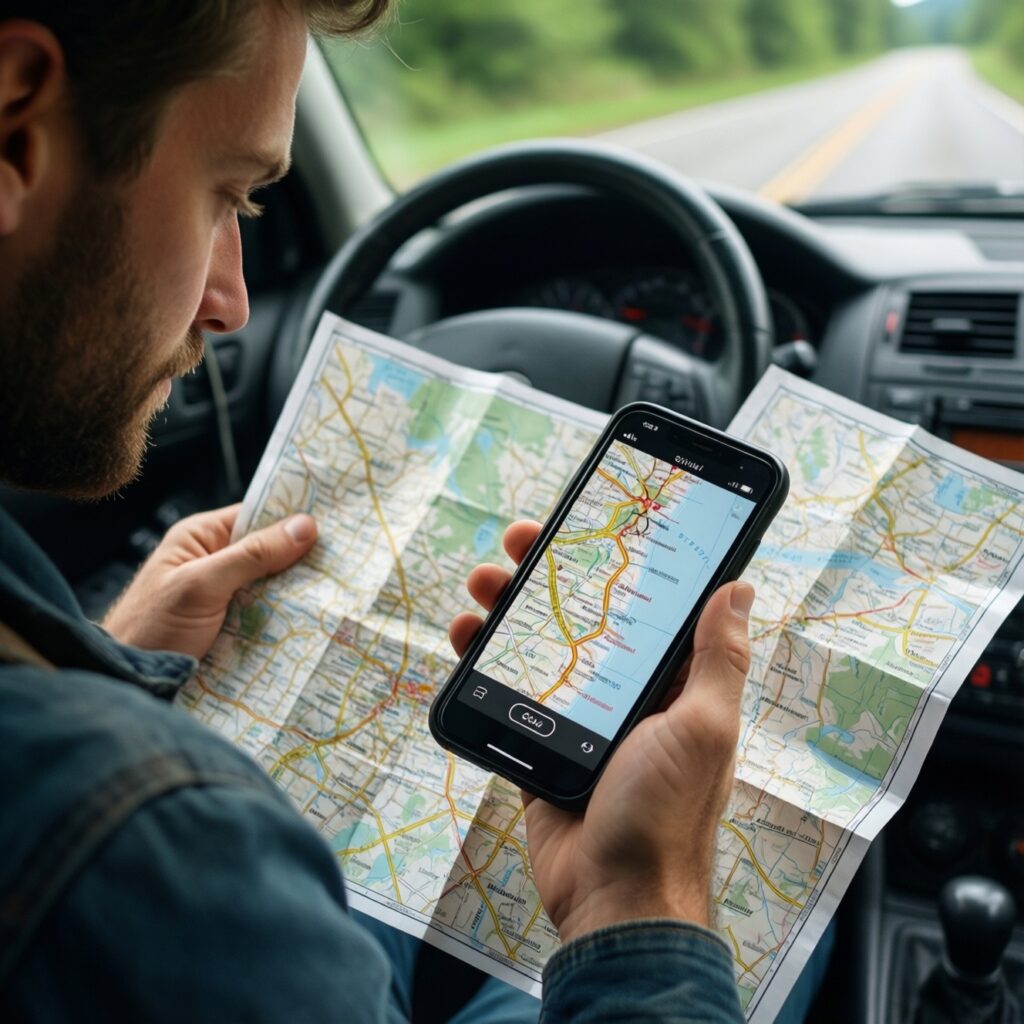
Чтобы офлайн-карты не подвели в автопутешествии, заранее загрузите все регионы маршрута, отключите мобильную сеть для пробной проверки и постройте маршрут между нужными точками. Затем подготовьте телефон к долгой поездке и выберите резерв: второй навигатор, бумажную карту или сохранённый маршрут. Проверяйте настройки до выезда, а не за рулём.
Что проверить перед выездом с офлайн-картой
- Приложение умеет строить маршруты без интернета, а не только показывать загруженную карту.
- Загружены все регионы поездки, включая участки пересадок и объезды.
- Пробный маршрут построен при отключённых мобильных данных и Wi‑Fi.
- На телефоне достаточно свободного места и заряда для поездки.
- Подготовлен независимый запасной способ навигации.
Выберите карты, которые работают без мобильной сети
Офлайн-карты подходят для поездок по зонам с нестабильной связью, пересечения границ покрытия сети и маршрутов, где важно заранее сохранить карты. Перед установкой проверьте, поддерживает ли приложение без интернета построение автомобильного маршрута, поиск адресов и голосовые подсказки: эти функции могут работать по-разному.
Не полагайтесь только на офлайн-навигацию, если приложение не строит маршрут без сети, нужные дороги отсутствуют на карте или вам необходимы сведения о текущих пробках и перекрытиях. Динамическая дорожная информация обычно требует подключения.
Если вы ищете лучший навигатор для автомобиля на телефон, оценивайте не только интерфейс: важны доступность нужных карт, работа поиска и построения маршрута офлайн, а также возможность обновить данные перед поездкой.
Скачайте нужные регионы и проверьте покрытие маршрута
Перед загрузкой подготовьте:
- телефон с установленным приложением и доступом к его настройкам;
- стабильное подключение к интернету для первоначальной загрузки;
- свободное место в памяти устройства;
- маршрут с промежуточными точками, если планируются остановки или объезды.
Откройте в приложении раздел офлайн-карт и скачайте регионы, через которые проходит путь. Проверьте границы каждого участка на карте: название области или города само по себе не гарантирует, что загруженная зона покрывает весь маршрут. Если приложение позволяет выбирать область вручную, захватите дороги к точкам старта, остановок и финиша.
Запрос скачать офлайн карты для навигатора означает не только найти кнопку загрузки: важно проверить актуальность данных и убедиться, что скачаны именно нужные участки. Обновите карты перед поездкой, пока доступна сеть.
Убедитесь, что навигация строит маршрут офлайн
- Дождитесь завершения загрузки. В списке офлайн-карт проверьте, что нужные регионы отображаются как доступные. Не прерывайте обновление до его завершения.
- Отключите подключение к сети. Выключите мобильные данные и Wi‑Fi в настройках телефона. Для проверки не включайте режим, который отключает спутниковое позиционирование.
- Найдите пункт назначения. Введите адрес или выберите точку на карте. Если поиск не срабатывает, попробуйте найти место по сохранённому адресу или координатам, если приложение это поддерживает.
- Постройте автомобильный маршрут. Укажите старт и финиш, затем проверьте, что приложение предлагает путь без сообщения о необходимости подключения.
- Проверьте маршрут и подсказки. Просмотрите ключевые повороты и промежуточные точки. Уточните в настройках приложения, доступны ли голосовые указания без интернета.
- Верните обычные настройки сети. После проверки включите мобильные данные и Wi‑Fi, если они нужны в поездке для пробок, обновлений или других онлайн-функций.
Быстрый режим
- Загрузите все регионы маршрута.
- Отключите Wi‑Fi и мобильные данные.
- Постройте автомобильный маршрут до пункта назначения.
- Убедитесь, что карта показывает путь и нужные повороты.
Так можно проверить навигатор для автомобиля без интернета до выезда, не создавая рискованных ситуаций в дороге.
Подготовьте телефон к долгой поездке без интернета
- Проверьте, что загруженные карты доступны в приложении.
- Освободите память, если приложение сообщает о нехватке места.
- Подключите телефон к автомобильному зарядному устройству и проверьте, что оно работает.
- Закрепите телефон в держателе так, чтобы экран был виден, а обзор дороги оставался свободным.
- Настройте громкость и голосовые подсказки до начала движения.
- Сохраните адреса остановок и конечной точки в доступном виде.
- Установите актуальные обновления приложения и карт заранее, пока есть надёжное подключение.
Офлайн-навигация для автопутешествий помогает ориентироваться без постоянной связи, но не заменяет внимание водителя. Настраивайте маршрут только на стоянке или поручите это пассажиру.
Настройте запасной способ навигации на случай сбоя
Частые причины, по которым офлайн-навигация не срабатывает:
- загружена только часть маршрута или нужная область не попала в выбранный фрагмент;
- карта скачана, но приложение требует интернет для построения автомобильного маршрута;
- выбранное место не находится офлайн через поиск;
- карты устарели, а дорога или развязка на них отображается иначе;
- память телефона заполнена, поэтому загрузка или обновление не завершились;
- отключено определение местоположения или приложению не разрешён доступ к нему;
- телефон разрядился или перегрелся, а зарядное устройство не проверено;
- пассажир или водитель пытается менять маршрут во время движения.
Резервом может быть отдельное устройство с заранее загруженными картами, бумажная карта района поездки или сохранённые адреса и маршрутные точки. Держите запасной вариант доступным без интернета и переключайтесь на него только безопасно остановившись.
Проверьте комплект карт и устройств перед стартом
- Только телефон. Подходит для поездки, если приложение прошло офлайн-проверку, а телефон можно надёжно заряжать и закрепить.
- Телефон и второй навигатор. Уместно, если маршрут проходит через места со слабой связью или сбой одного устройства существенно осложнит поездку.
- Телефон и бумажная карта. Полезный резерв, если потребуется сориентироваться при разряде или неисправности электроники.
- Телефон и сохранённые маршрутные данные. Подходит как дополнительная подстраховка: держите адреса остановок и конечной точки отдельно от приложения.
Карты для навигатора без интернета и резервное устройство проверьте до посадки в автомобиль. В пути используйте навигацию так, чтобы она не отвлекала от управления.
Нюансы офлайн-навигации в дороге
Будет ли навигация работать без мобильной связи?
Это зависит от приложения и заранее загруженных карт. Проверьте без сети не только отображение карты, но и поиск пункта назначения и построение автомобильного маршрута.
Нужно ли отключать геолокацию при проверке?
Нет. Для проверки отсутствия интернета отключите Wi‑Fi и мобильные данные, но оставьте определение местоположения включённым, если приложению оно необходимо.
Можно ли полагаться на офлайн-карту при объезде?
Карта может помочь сориентироваться, но не обязательно содержит актуальные данные о перекрытиях и изменениях движения. Перед объездом остановитесь в безопасном месте и оцените маршрут.
Что делать, если поиск адреса офлайн не работает?
Попробуйте выбрать точку на карте или заранее сохранённый пункт назначения. Если приложение не строит маршрут без подключения, используйте подготовленный запасной способ навигации.
Как часто обновлять загруженные карты?
Проверяйте наличие обновлений перед поездкой и устанавливайте их при стабильном подключении. Не начинайте загрузку в пути, если она может прервать доступ к картам или занять память устройства.
Подойдёт ли один телефон как единственный навигатор?
Подойдёт, если офлайн-маршрут проверен, телефон заряжается в автомобиле и закреплён безопасно. Для сложного маршрута разумно подготовить независимый резерв.