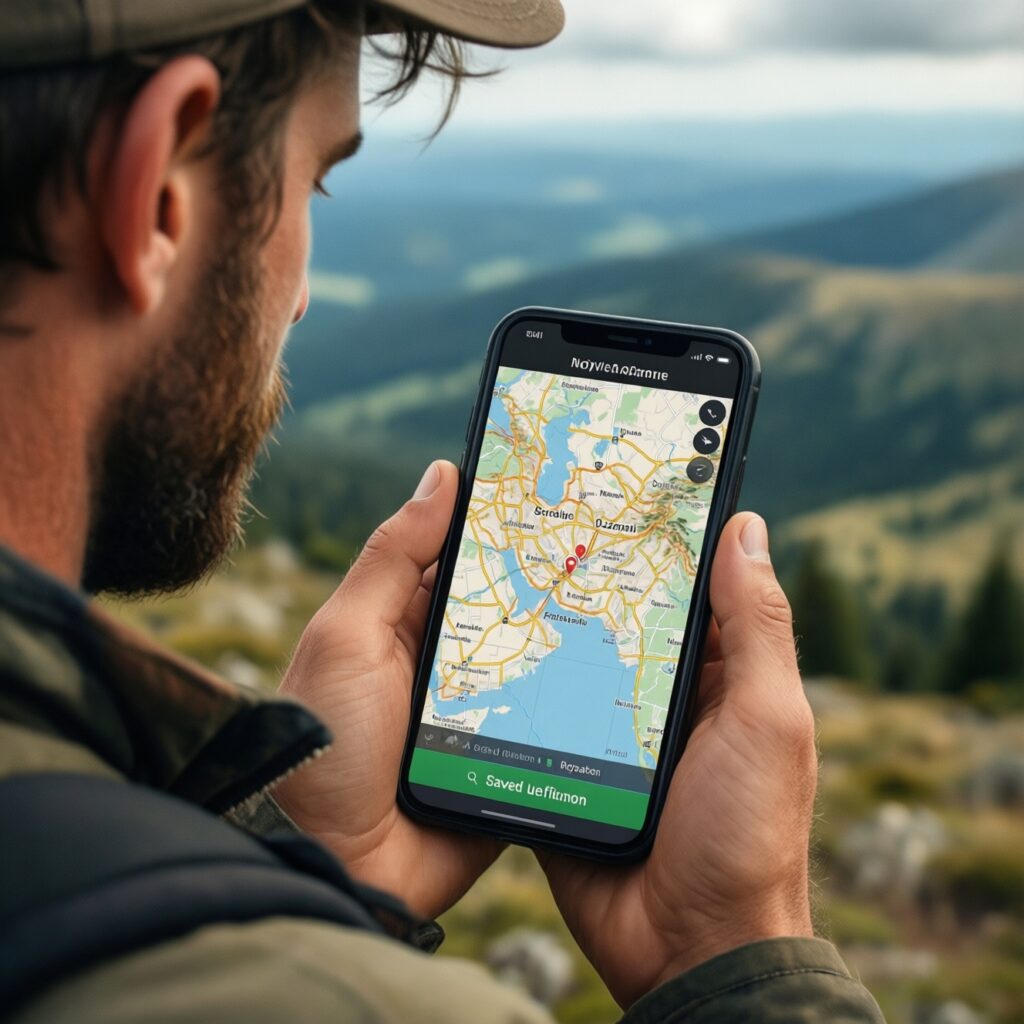
Чтобы пользоваться навигацией без связи, заранее скачайте карты нужных регионов, проверьте их работу в авиарежиме и сохраните адреса назначения, координаты и точки возврата. Оставьте запас памяти и заряда, а маршрут продублируйте заметными ориентирами. Офлайн-карта помогает определить положение и направление, но не гарантирует актуальные дорожные условия или построение маршрута.
Что должно быть готово до потери сигнала
- Выбрано приложение и проверено, какие функции доступны без подключения к интернету.
- Скачаны карты всех регионов по маршруту, включая запасные направления.
- Сохранены адреса, координаты важных мест и точка, куда нужно вернуться.
- Записаны ориентиры и подготовлен запасной способ определить маршрут.
- На устройстве достаточно памяти и заряда для поездки.
Выберите приложение и проверьте работу карт без интернета
Офлайн-карты подходят для поездок по заранее известному маршруту, путешествий за городом и ситуаций, когда покрытие сети нестабильно. Выбирая лучшее приложение навигатор офлайн, проверьте, позволяет ли оно скачать нужный регион и искать адреса без сети: набор функций зависит от приложения и версии.
Не полагайтесь только на офлайн-режим, если маршрут зависит от оперативной информации: дорожных перекрытий, пробок, изменений расписания или свежих данных о проезде. До поездки откройте настройки и справку приложения, затем протестируйте его без связи.
- Скачайте карту тестового участка.
- Отключите Wi-Fi и мобильную передачу данных, не включая режим полёта, если хотите проверить работу геолокации.
- Найдите на карте улицу или объект и попробуйте построить маршрут.
- Уточните, какие функции не работают без интернета, например поиск по категориям или обновление дорожной обстановки.
Скачайте нужные регионы с запасом по маршруту
Для загрузки подготовьте телефон или планшет, установленное приложение, подключение к Wi-Fi и свободную память. В некоторых приложениях также понадобится разрешить загрузку карт и доступ к геолокации. Перед скачиванием проверьте размер выбранных областей и срок действия офлайн-карт, если приложение его указывает.
- Откройте раздел офлайн-карт или загрузок.
- Выберите регион отправления, все регионы по пути и область назначения.
- Добавьте участки вокруг маршрута и возможных объездов: границы загруженной карты не должны обрываться у развилки или на подъезде к нужному населённому пункту.
- Запустите загрузку через Wi-Fi и дождитесь её завершения.
- Откройте скачанные области и проверьте, что они отображаются в списке загруженных карт.
Запросы «карты офлайн скачать» и «как скачать карты для навигатора» часто приводят к инструкциям для конкретного приложения. Следуйте именно его актуальным подсказкам: названия разделов и правила загрузки различаются.
Сохраните адреса, координаты и точки возврата
Перед сохранением адресов учтите ограничения: поиск по адресу без интернета может быть недоступен, GPS-позиция может определяться с задержкой, а сохранённая карта — устареть. Не удаляйте единственную копию важных данных и не вводите координаты, не сверив их с надёжным источником.
- Составьте список важных мест. Запишите адрес назначения, место ночёвки, ближайшую заправку или парковку и точку возврата. Для каждой точки укажите название, которое легко узнать в списке.
- Сохраните места в приложении. Найдите каждое место на скачанной карте и добавьте его в избранное или список сохранённых точек. Проверьте, что отметка стоит на нужном здании или въезде, а не просто рядом с адресом.
- Добавьте координаты для сложных подъездов. Если адрес неоднозначен, сохраните координаты входа, парковки или поворота. Сверьте формат координат и положение отметки на карте.
- Отметьте точку возврата. Сохраните место стоянки, начало пешего участка или другую точку, куда нужно вернуться. Дайте ей понятное название, например «Парковка у северного входа».
- Проверьте сохранённое без сети. Отключите интернет и откройте каждую отметку. Если приложение не показывает адрес или точку, запишите название и координаты отдельно, чтобы данные оставались доступными.
Подготовьте резервные ориентиры и офлайн-маршрут
Перед выездом проверьте результат по списку. Если навигатор без интернета не строит маршрут, сохранённые ориентиры и адреса помогут свериться с направлением, но не заменят внимательность и дорожные знаки.
- Карта покрывает весь путь, включая начало и конец маршрута.
- Загружены возможные объезды и участки вокруг крупных развязок.
- Адрес назначения и важные промежуточные точки открываются офлайн.
- Сохранены названия населённых пунктов, дорог и заметных объектов по пути.
- Точка парковки или начала обратного пути отмечена и подписана.
- Для сложного подъезда записаны координаты и проверено их положение.
- Маршрут проверен заранее: известно, где находятся повороты и съезды, а не только конечная точка.
- Важные адреса и координаты доступны отдельно от приложения, например в заметке на устройстве.
Проверьте память устройства, заряд и доступ к картам
До поездки устраните частые причины, из-за которых офлайн-навигация оказывается недоступна:
- Загружена только область назначения, а участок дороги между регионами не покрыт картами.
- Загрузка остановилась или не завершилась, хотя карта отображается в разделе загрузок.
- Для карты не хватило памяти устройства.
- Включён режим экономии энергии, который ограничивает работу геолокации или приложения.
- Приложению запрещён доступ к геолокации в настройках устройства.
- Карта открыта, но пользователь не проверил поиск и построение маршрута без сети.
- Устройство разрядилось, перегрелось или осталось без автомобильной зарядки.
- Критически важные адреса сохранены только в приложении, а доступ к ним после сбоя не проверен.
Учтите риски устаревших карт и ошибок геолокации
Офлайн-карта может не учитывать новые дороги, изменения адресов и временные ограничения. Геолокация тоже иногда работает неточно — например, рядом с высокими зданиями или в закрытом помещении. Если позиция на экране вызывает сомнения, не выполняйте манёвр только по указанию приложения: сверяйтесь с дорожными знаками и безопасно остановитесь для проверки.
- Проверьте карту перед поездкой. Если давно не обновляли её, подключитесь к сети и установите доступные обновления.
- Используйте сохранённые координаты и ориентиры. Этот вариант уместен, если точный адрес не находится офлайн или подъезд отмечен неточно.
- Подготовьте бумажную или отдельную цифровую заметку. Запишите ключевые адреса, названия дорог и точки возврата на случай сбоя приложения.
- При сомнении остановитесь в безопасном месте. Сверьте местоположение с картой, знаками и доступной информацией, прежде чем продолжать движение.
Нештатные ситуации при навигации без связи
Можно ли пользоваться картой без мобильного интернета?
Да, если нужная область заранее загружена и приложение поддерживает офлайн-просмотр или навигацию. Доступность поиска и построения маршрута без сети зависит от приложения.
Почему приложение не определяет моё местоположение без интернета?
Проверьте, включена ли геолокация устройства и разрешён ли приложению доступ к ней. Если позиция всё равно неточная, перейдите в безопасное место с более открытым обзором и сверяйтесь с ориентирами.
Что делать, если маршрут не строится офлайн?
Откройте сохранённые точки и используйте заранее проверенные ориентиры. Если безопасно и доступно, подключитесь к сети, чтобы загрузить маршрут или уточнить условия движения.
Сколько карт нужно скачать для поездки через несколько регионов?
Скачайте все регионы, через которые проходит маршрут, а также области вокруг возможных объездов. Проверьте, что между загруженными участками нет незакрытых промежутков.
Можно ли сохранить адрес, если поиск не работает без сети?
Найдите и сохраните адрес до отключения интернета. Для неоднозначного адреса дополнительно запишите координаты и проверьте, что отметка соответствует нужному входу или подъезду.
Как вернуться к месту парковки без связи?
Заранее сохраните точку парковки и присвойте ей понятное название. Перед уходом убедитесь, что отметка открывается офлайн и стоит в правильном месте.